
版本介绍
Build.21859197|容量5.36GB|官方简体中文|支持键盘.鼠标.手柄

注意事项
虚拟工具现已进入VBS1.4成熟阶段(想体验的可以试试了)虚拟机只是用来绕D密,所以玩起来和正常版基本没差,几乎没有性能损耗。
没动手能力嫌麻烦不建议搞(其实也没想象那么麻烦),不过你真的能搞懂,D加密游戏有相关补丁全都是可以玩的。
Q1:会不会搞坏电脑
A:不保证所有人硬件都兼容都能玩,考虑清楚在下!部分人存在一定蓝屏/死机/损坏系统风险!玩不了就删不提供任何折腾帮助!
Q2:游戏会不会很卡,容易闪退
A:虚拟机仅用来绕D密,几乎不占用性能。这些大作要求配置较高,有些优化也一般,(能玩情况下)如果闪退,你玩正版极大概率也会闪退
Q3:有些游戏个别CPU玩不了吗?
A:最近更新的游戏补丁,大部分都能玩,之前游戏的补丁作者也一直不断更新迭代中,这是虚拟机正在迈向成熟阶段,但不保证所有人硬件都能玩考虑清楚在下。
启动说明
打开游戏之前的环境准备(所有人都必须做 只需要做一次 后续畅玩所有D加密游戏)
进入主板bios设置【先在电脑任务管理器→性能→CPU→右下角看看虚拟化是否已开启 开了就无需在进bios开启】
开启虚拟化: 找到 SVM Mode (AMD) 或 Intel Virtualization Technology (Intel),设置为 Enabled。
注:每个主板具体设置不同 不知道设置可以百度查询或问豆包自己主板型号的相关设置
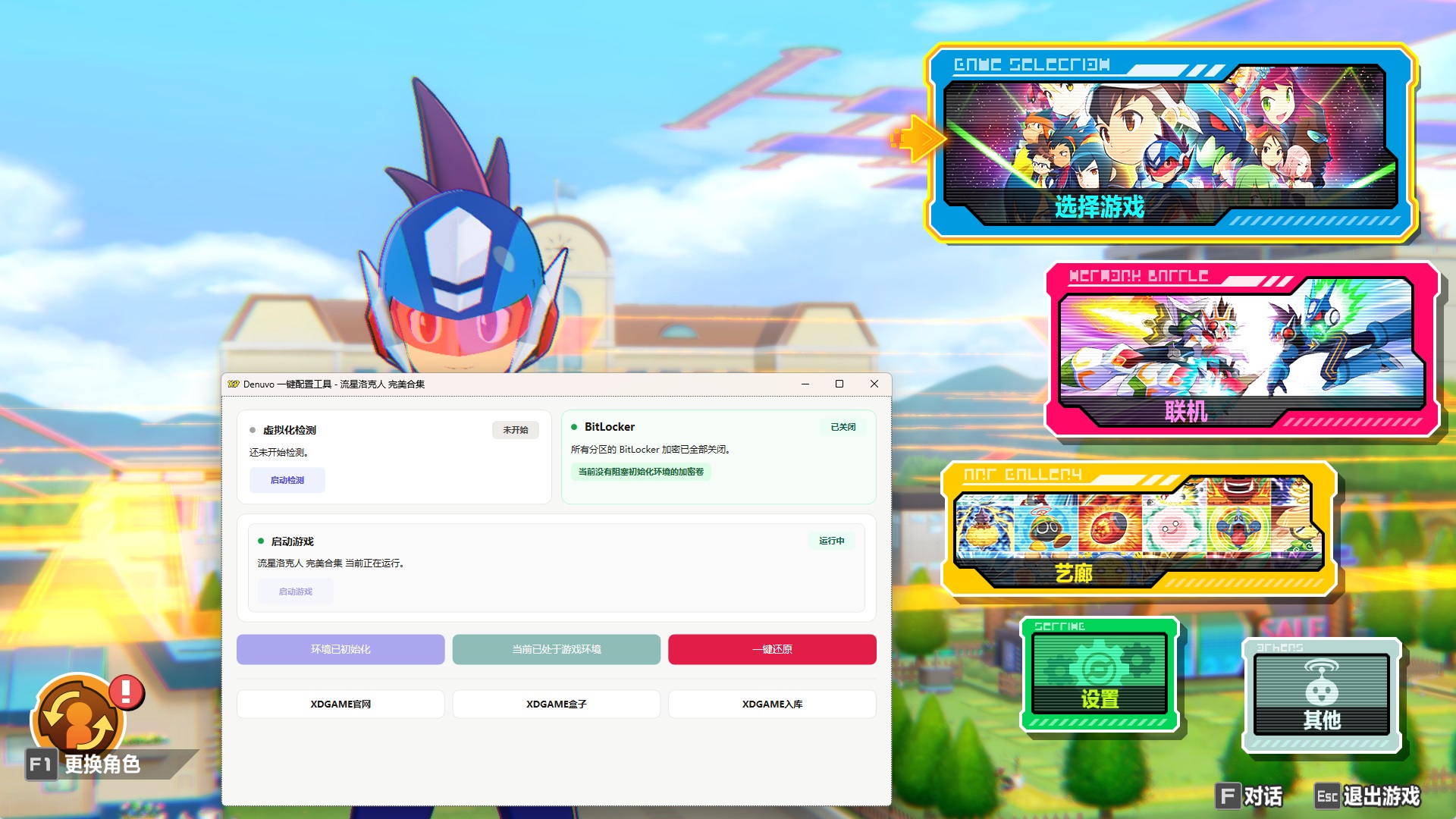
虚拟化开好后:打开Denuvo.exe 点击软件的初始化,然后重启电脑【开机时点F7 或 手动选择禁用驱动程序强制签名】
重启电脑后继续打开Denuvo.exe点击 启动游戏 → 开始玩耍
《流星ROCKMAN》收藏版隆重推出
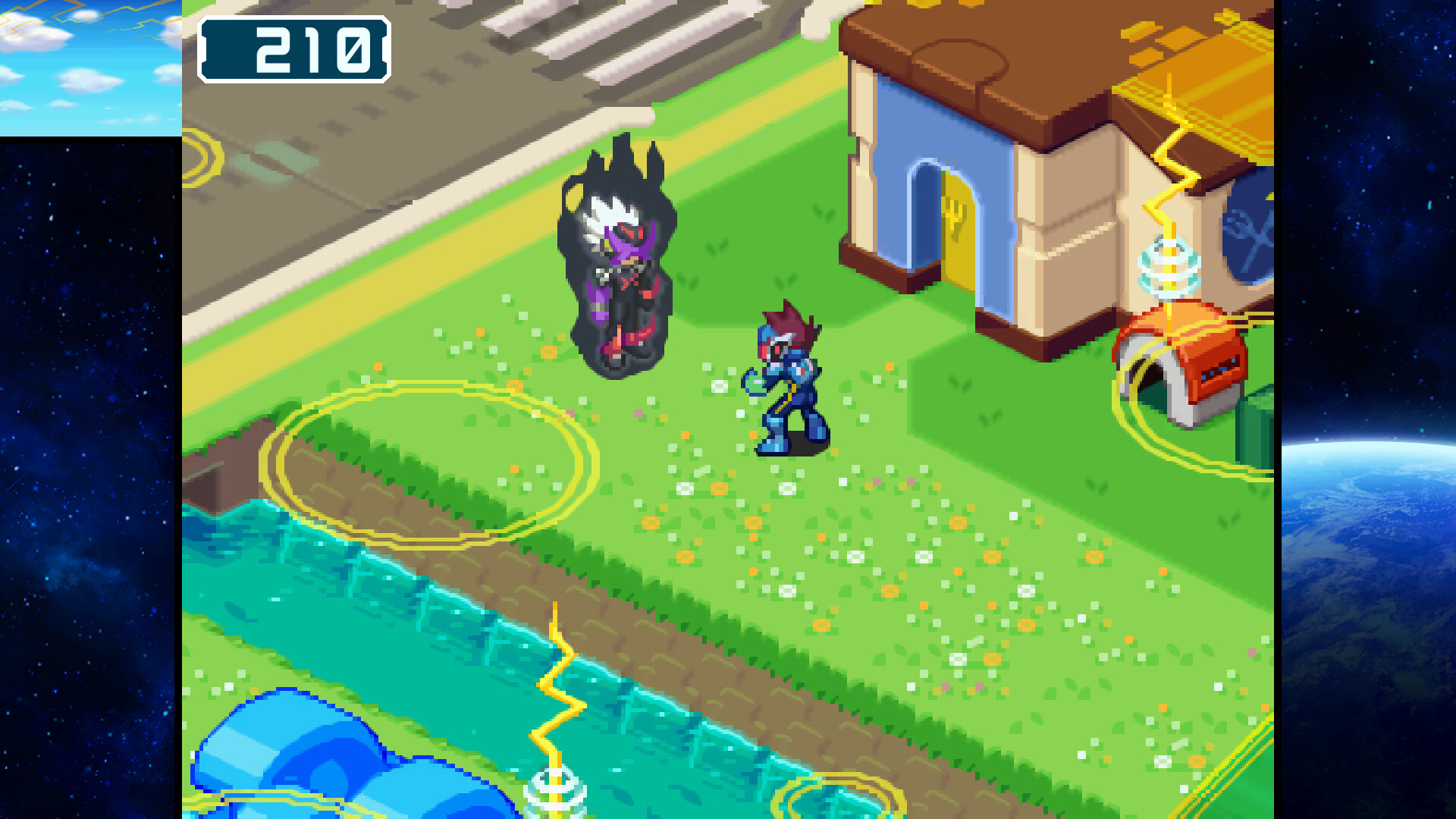
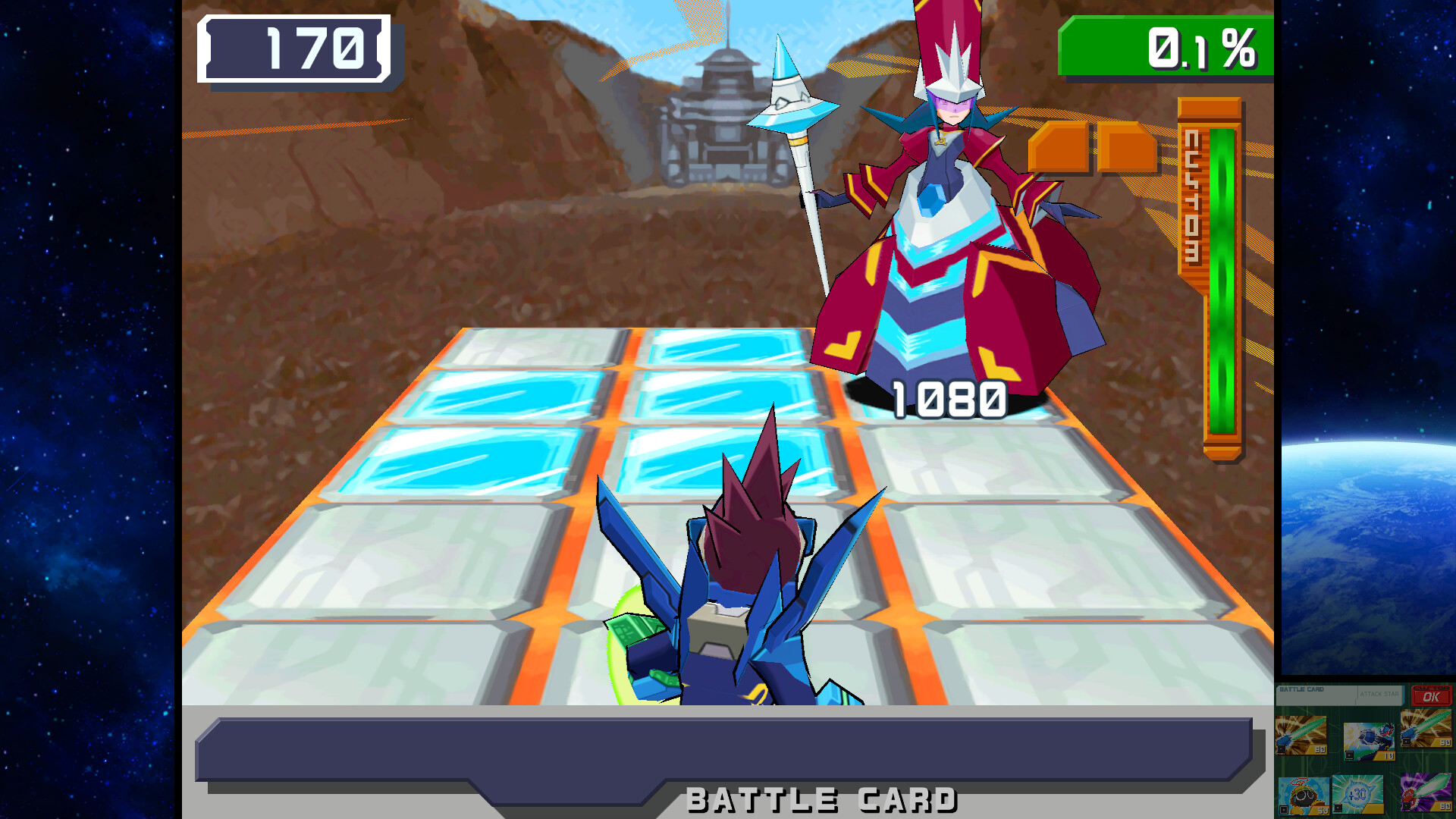
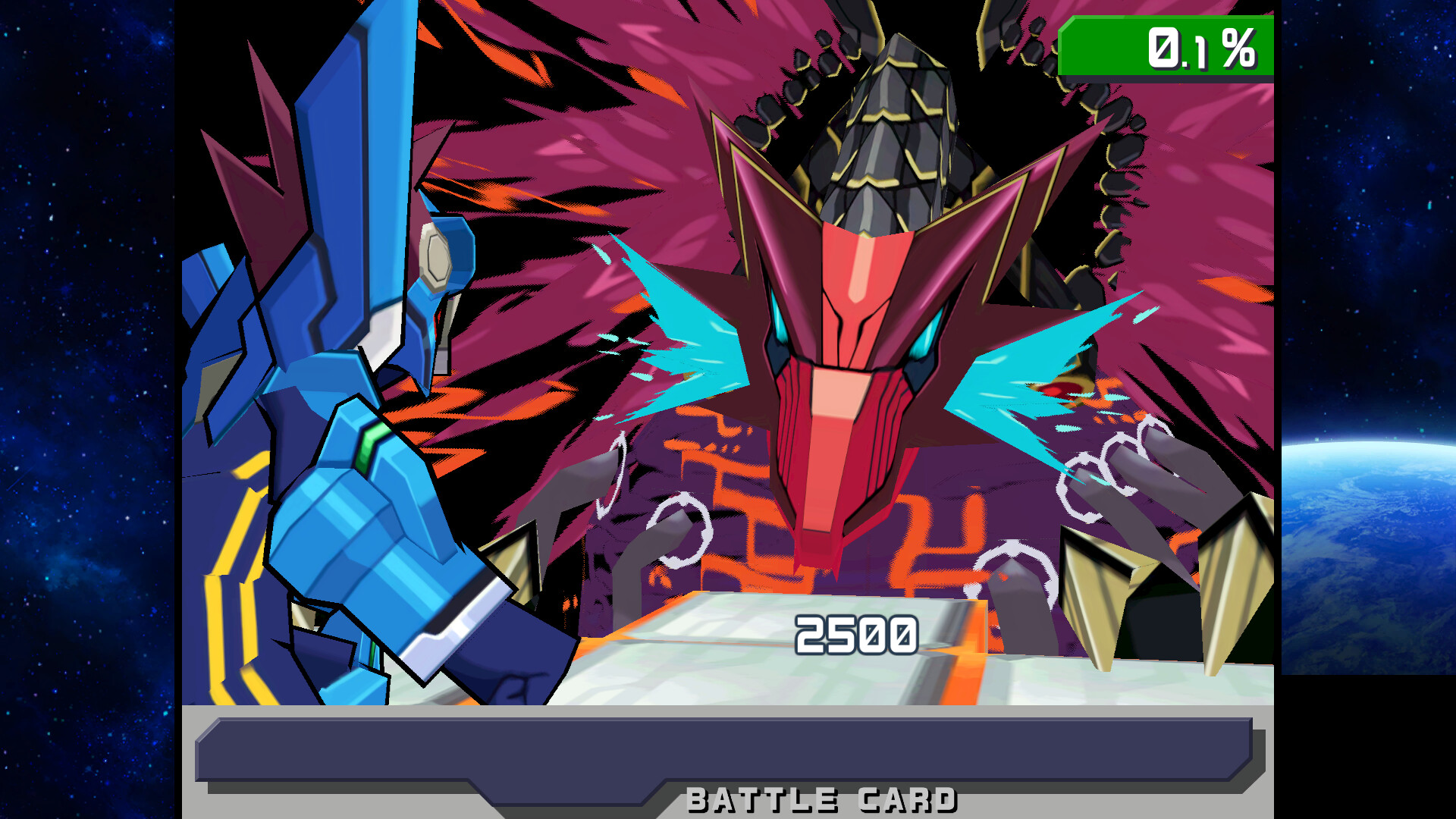
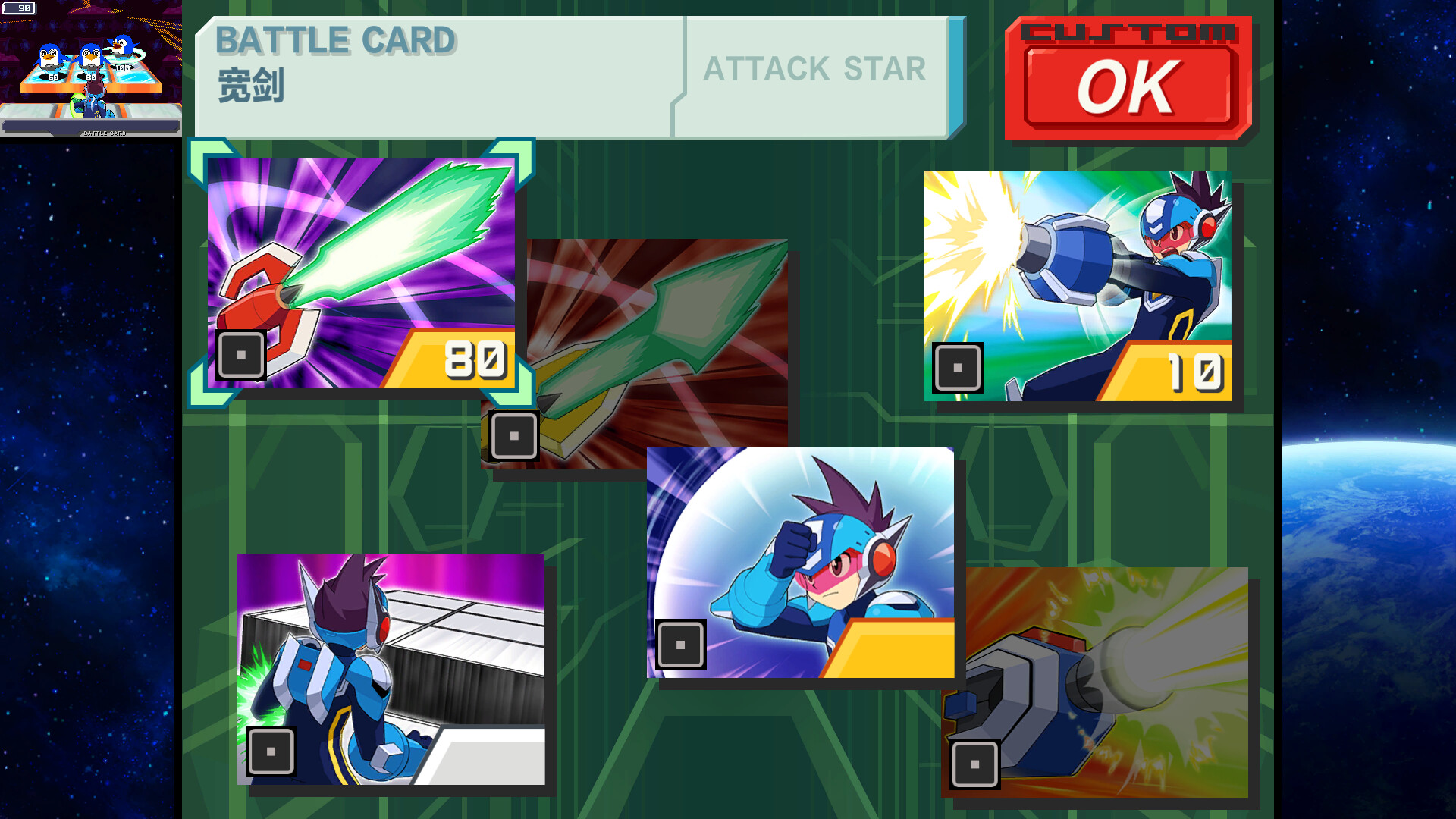
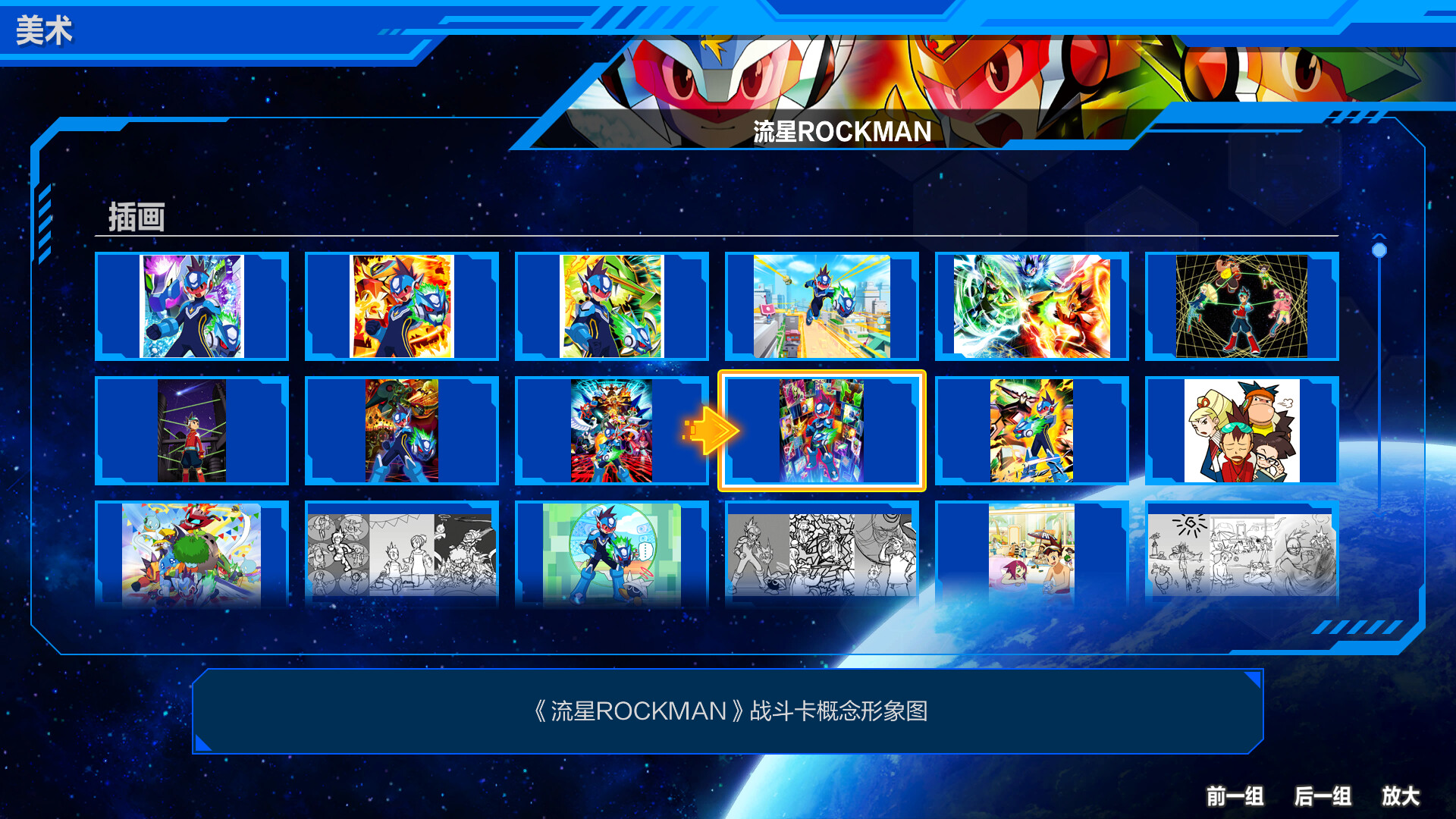
这款以动画和卡片等多媒体形式呈现而广受好评的游戏,现已推出收藏版本。本作收录了包含不同版本在内的共计7款游戏,并为玩家提供了丰富的艺廊模式。在此模式下,玩家不仅可以欣赏精美的插画和原版背景音乐,还能聆听特别改编的乐曲!游戏的战斗系统相较于原作得到了显著提升,并且支持线上对战功能,旨在为玩家带来更为紧张刺激的游戏体验!
游戏视频与截图
重要注意事项
关于虚拟工具: 虚拟工具现已发展至VBS1.4成熟阶段(感兴趣的用户可以尝试体验)。该虚拟机的核心作用仅在于绕过Denuvo加密(D密),因此游戏运行体验与正常版本几乎没有差别,且性能损耗极低。对于缺乏动手能力或嫌操作繁琐的用户,不建议自行尝试(实际上过程可能没有想象中复杂)。如果您能理解并完成相关操作,那么配备相应补丁的D加密游戏理论上均可运行。
常见问题解答 (FAQ)
Q1:此操作会不会损坏我的电脑?
A: 无法保证所有硬件配置都完全兼容,请慎重考虑后选择!部分用户可能存在蓝屏、死机或损坏操作系统的风险!若无法正常运行,请直接删除相关文件,恕不提供额外的安装调试支持!
Q2:游戏运行会不会很卡顿,或者容易闪退?
A: 虚拟机仅用于绕过D加密,几乎不占用额外性能。这些大型游戏本身对配置要求较高,且部分游戏优化效果一般。因此,在能够运行的前提下,如果出现闪退,您游玩正版游戏时也极有可能遇到相同情况。
Q3:是否有些游戏在个别CPU上无法运行?
A: 针对最新发布的游戏补丁,大部分CPU都已支持运行。对于早期游戏的补丁,作者也在持续进行更新和迭代。这标志着虚拟机方案正日益成熟,但仍无法保证所有硬件都能完美兼容,请务必考虑清楚后再进行操作。
启动游戏前的环境准备
(所有用户均需执行以下步骤,只需完成一次,之后即可畅玩所有D加密游戏)
- 开启主板虚拟化:
- 首先,请在电脑任务管理器中查看:【任务管理器】→ 【性能】 → 【CPU】 → 查看右下角的“虚拟化”状态。如果已显示“已开启”,则无需进入BIOS设置。
- 若未开启,请进入主板BIOS设置界面,找到 SVM Mode (AMD CPU) 或 Intel Virtualization Technology (Intel CPU) 选项,将其设置为 Enabled。
- 注:不同主板的BIOS设置界面可能有所差异,如不确定如何操作,可自行搜索对应主板型号的设置方法。
- 成功开启虚拟化后:
- 打开
Denuvo.exe应用程序,点击软件的“初始化”按钮,然后重启电脑。 - 重启时,可能需要按 F7 键,或手动选择“禁用驱动程序强制签名”选项。
- 打开
- 重启电脑后,再次打开
Denuvo.exe,点击“启动游戏”,即可开始玩耍!
↓ 站长亲测截图 ↓
版本信息
版本号:Build.21859197
文件容量:约5.36GB
语言支持:官方简体中文
操作支持:键盘、鼠标、手柄

评论(0)